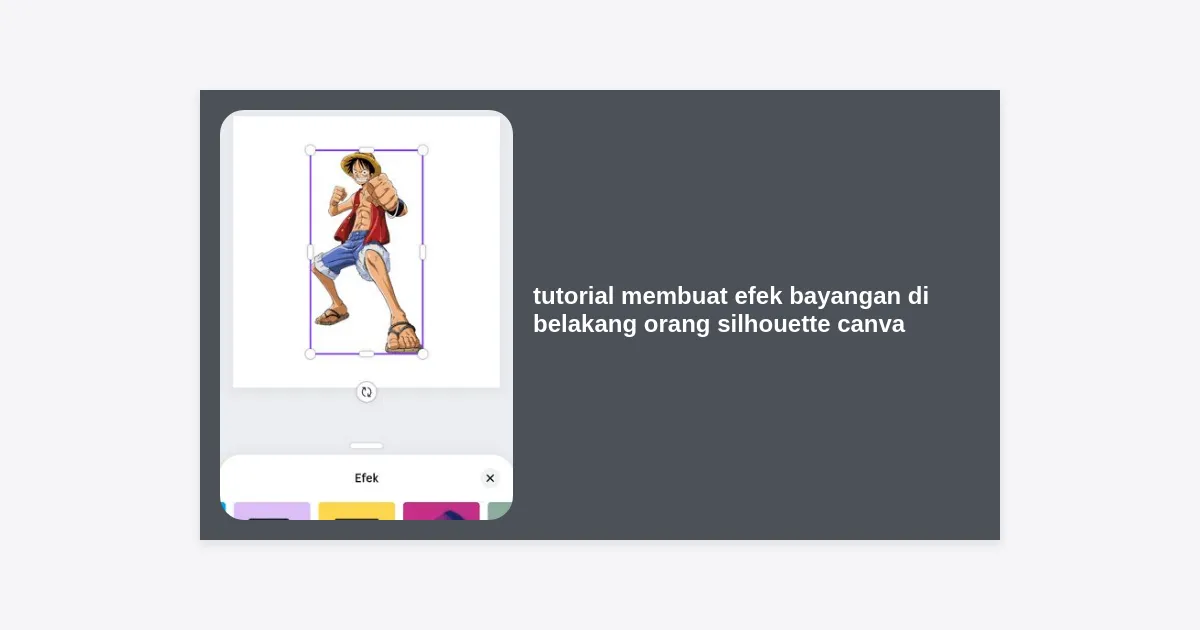
Pernahkah Anda melihat desain poster atau konten media sosial yang menampilkan siluet manusia namun terlihat sangat nyata dan memiliki kedalaman? Rahasianya seringkali terletak pada penggunaan efek bayangan yang tepat. Dalam tutorial membuat efek bayangan di belakang orang silhouette canva ini, kami akan memandu Anda langkah demi langkah untuk menciptakan visual yang profesional, estetis, dan memiliki dimensi yang kuat hanya dengan menggunakan tools sederhana di Canva.
Banyak desainer pemula merasa kesulitan saat berurusan dengan siluet karena gambar cenderung terlihat “flat” atau datar. Padahal, dengan menambahkan sedikit bayangan (shadow), Anda bisa memberikan ilusi ruang dan pencahayaan yang membuat subjek menonjol dari latar belakang. Artikel ini tidak hanya memberikan instruksi klik-demi-klik, tetapi juga logika desain di balik pencahayaan agar hasil karya Anda terlihat masuk akal secara visual.
- Mengapa Efek Bayangan Penting dalam Desain Siluet?
- Persiapan Awal: Memilih Gambar yang Tepat
- Langkah 1: Mengubah Foto Menjadi Silhouette
- Langkah 2: Tutorial Membuat Efek Bayangan dengan Shadow Tool
- Langkah 3: Teknik Bayangan Manual (Lebih Fleksibel)
- Memahami Teori Pencahayaan dan Sudut Bayangan
- Tips Pro: Meningkatkan Realisme Bayangan di Canva
- Pertanyaan yang Sering Diajukan (FAQ)
Mengapa Efek Bayangan Penting dalam Desain Siluet?
Sebelum kita masuk ke bagian teknis tutorial membuat efek bayangan di belakang orang silhouette canva, penting untuk memahami fungsinya. Bayangan bukanlah sekadar elemen dekoratif. Dalam dunia desain dan fotografi, bayangan berfungsi untuk menentukan posisi subjek dalam ruang tiga dimensi.
Tanpa bayangan, sebuah siluet akan terlihat seperti potongan kertas yang ditempel begitu saja di atas latar belakang. Dengan menambahkan bayangan, Anda memberikan konteks kepada mata penonton mengenai dari mana arah cahaya berasal, seberapa jauh subjek dari dinding atau lantai, serta memberikan kesan “bobot” pada subjek tersebut. Hal ini sangat krusial jika Anda ingin membuat desain yang terlihat premium dan tidak amatiran.
Related Post


Persiapan Awal: Memilih Gambar yang Tepat
Kunci dari tutorial membuat efek bayangan di belakang orang silhouette canva yang sukses dimulai dari pemilihan aset. Tidak semua foto cocok dijadikan siluet yang bagus. Berikut adalah beberapa kriteria yang perlu Anda perhatikan:
- Kontur yang Jelas: Pilih foto orang dengan pose yang dinamis atau memiliki garis tubuh yang jelas agar saat diubah menjadi hitam (siluet), audiens tetap bisa mengenali bentuknya.
- Latar Belakang Bersih: Meskipun Canva memiliki fitur Background Remover, foto dengan latar belakang minimalis akan menghasilkan potongan siluet yang lebih rapi di bagian tepinya.
- Resolusi Tinggi: Pastikan gambar tidak pecah agar efek blur pada bayangan nantinya terlihat halus dan natural.
Langkah 1: Mengubah Foto Menjadi Silhouette
Sebelum memberikan bayangan, kita harus menciptakan siluetnya terlebih dahulu. Jika Anda sudah memiliki gambar siluet dalam format PNG transparan, Anda bisa melompati bagian ini. Namun, jika Anda memulai dari foto biasa, ikuti langkah berikut:
- Buka Canva dan pilih ukuran desain Anda.
- Unggah foto orang yang ingin Anda gunakan.
- Klik pada gambar, lalu pilih Edit Foto di bilah alat bagian atas.
- Gunakan fitur Penghapus Latar Belakang (BG Remover). (Catatan: Fitur ini memerlukan Canva Pro, namun Anda bisa menggunakan tool eksternal jika menggunakan versi gratis).
- Setelah latar belakang hilang, klik Sesuaikan (Adjust).
- Turunkan Kecerahan (Brightness) ke -100, turunkan Saturasi ke -100, dan naikkan Kontras ke +100. Cara lain yang lebih cepat adalah menggunakan filter Duotone dan mengubah kedua warnanya menjadi hitam pekat.
Langkah 2: Tutorial Membuat Efek Bayangan dengan Shadow Tool
Canva telah mempermudah proses ini dengan fitur bawaan bernama Shadows. Berikut adalah cara tercepat dalam tutorial membuat efek bayangan di belakang orang silhouette canva:
- Klik gambar siluet yang sudah Anda buat tadi.
- Pilih kembali menu Edit Foto.
- Cari bagian Efek dan temukan pilihan Bayangan (Shadows).
- Terdapat beberapa pilihan seperti Glow, Drop, Angle, dan Backdrop. Untuk efek di belakang orang, pilihan Glow atau Drop adalah yang paling umum digunakan.
- Klik pada ikon pengaturan di tengah pilihan tersebut untuk menyesuaikan intensitasnya.
Parameter yang Perlu Diatur:
- Ukuran (Size): Menentukan seberapa besar bayangan menyebar dari tubuh siluet.
- Buram (Blur): Semakin tinggi nilainya, semakin lembut bayangannya. Untuk kesan natural, gunakan nilai blur yang cukup tinggi.
- Transparansi: Atur sekitar 30-50% agar bayangan tidak terlihat terlalu kaku atau pekat.
- Sudut (Angle): Mengatur arah jatuhnya bayangan sesuai dengan sumber cahaya imajiner Anda.
Langkah 3: Teknik Bayangan Manual (Lebih Fleksibel)
Jika fitur otomatis Canva dirasa kurang memuaskan, teknik manual ini adalah kunci rahasia para desainer profesional. Metode ini memungkinkan Anda memanipulasi bayangan secara terpisah dari objek utamanya.
- Klik pada gambar siluet Anda, lalu tekan Ctrl+D (atau Command+D di Mac) untuk menduplikasi gambar.
- Sekarang Anda memiliki dua siluet yang identik. Pilih salah satu (yang akan menjadi bayangan).
- Letakkan siluet kedua ini di lapisan belakang dengan klik kanan > Layer > Send to Backward.
- Pilih Edit Foto > Sesuaikan (Adjust) pada bayangan tersebut.
- Naikkan nilai Blur secara signifikan (biasanya antara 20 hingga 60 tergantung selera).
- Kurangi Transparansi lapisan tersebut menjadi sekitar 40%.
- Geser posisi bayangan sedikit ke samping dan ke bawah untuk menciptakan efek kedalaman yang realistis.
“Kunci dari bayangan yang bagus bukan pada kegelapannya, melainkan pada kelembutan tepinya (blur) dan cara ia merespons permukaan di sekitarnya.”
Memahami Teori Pencahayaan dan Sudut Bayangan
Dalam mempraktekkan tutorial membuat efek bayangan di belakang orang silhouette canva, kesalahan paling umum adalah meletakkan bayangan tanpa arah yang jelas. Secara visual, bayangan harus berlawanan dengan arah cahaya.
Jika Anda menempatkan elemen cahaya (seperti efek lampu atau matahari) di pojok kiri atas, maka bayangan siluet Anda harus jatuh ke arah kanan bawah. Konsistensi ini sangat penting. Jika Anda memiliki beberapa objek dalam satu desain, pastikan semua bayangannya mengarah ke titik yang sama. Ketidakkonsistenan arah bayangan akan membuat otak manusia merasa ada yang “salah” dengan desain tersebut meskipun mereka tidak tahu apa penyebabnya secara teknis.
Tips Pro: Meningkatkan Realisme Bayangan di Canva
Untuk membawa desain Anda ke level selanjutnya, pertimbangkan tips tambahan berikut:
1. Gunakan Gradasi pada Bayangan
Bayangan di dunia nyata jarang memiliki kegelapan yang rata. Biasanya, bagian yang paling dekat dengan kaki atau subjek akan lebih gelap dan tajam, sementara bagian yang jauh akan lebih pudar dan buram. Di Canva, Anda bisa menduplikasi bayangan dua kali dengan tingkat blur yang berbeda untuk mensimulasikan efek ini.
2. Sesuaikan Warna Bayangan dengan Latar Belakang
Jangan selalu memakai warna hitam murni (#000000) untuk bayangan. Jika latar belakang Anda berwarna biru tua, berikan sentuhan warna biru gelap pada bayangan Anda. Ini akan membuat subjek terlihat benar-benar berada di dalam lingkungan tersebut, bukan sekadar ditempel.
3. Menambahkan Bayangan Lantai (Contact Shadow)
Jika siluet Anda berdiri di atas permukaan, tambahkan elemen “Shadow” (cari di tab Elements) berbentuk oval tipis di bawah kaki. Ini akan memberikan efek “berat” sehingga orang tersebut tidak terlihat melayang.
| Fitur | Shadow Tool (Otomatis) | Teknik Manual (Dukplikasi) |
|---|---|---|
| Kecepatan | Sangat Cepat | Sedang |
| Kontrol Sudut | Terbatas | Sangat Bebas |
| Realisme | Baik | Sangat Baik |
Pertanyaan yang Sering Diajukan (FAQ)
Apakah saya harus menggunakan Canva Pro untuk membuat efek ini?
Secara ideal, ya, karena fitur Background Remover dan Shadow Tool adalah fitur Pro. Namun, Anda tetap bisa melakukan tutorial membuat efek bayangan di belakang orang silhouette canva secara manual dengan menggunakan gambar PNG yang sudah transparan dari situs pihak ketiga.
Mengapa bayangan saya terlihat pecah atau pixelated?
Hal ini biasanya terjadi karena resolusi gambar asli yang rendah atau karena Anda memperbesar gambar secara berlebihan setelah memberikan efek blur. Pastikan selalu memulai dengan aset berkualitas tinggi.
Bagaimana cara membuat bayangan yang memanjang ke depan?
Untuk membuat bayangan perspektif yang memanjang, gunakan metode manual. Setelah menduplikasi siluet, gunakan fitur Flip Vertical, lalu miringkan (skew) atau tarik handle bagian atas gambar ke bawah sehingga terlihat rebah di lantai.
Kesimpulan
Menguasai tutorial membuat efek bayangan di belakang orang silhouette canva adalah keterampilan dasar yang akan mengubah kualitas desain Anda secara signifikan. Baik menggunakan fitur otomatis Shadow Tool maupun teknik duplikasi manual, kuncinya terletak pada pengamatan detail terhadap pencahayaan dan kesabaran dalam mengatur tingkat blur serta transparansi.
Sekarang giliran Anda untuk mencoba! Praktekkan panduan ini pada proyek desain Anda berikutnya, apakah itu untuk thumbnail YouTube, poster acara, atau konten Instagram. Keindahan dalam kesederhanaan siluet yang dipadukan dengan bayangan yang tepat akan memberikan daya tarik visual yang tak terlupakan bagi audiens Anda.