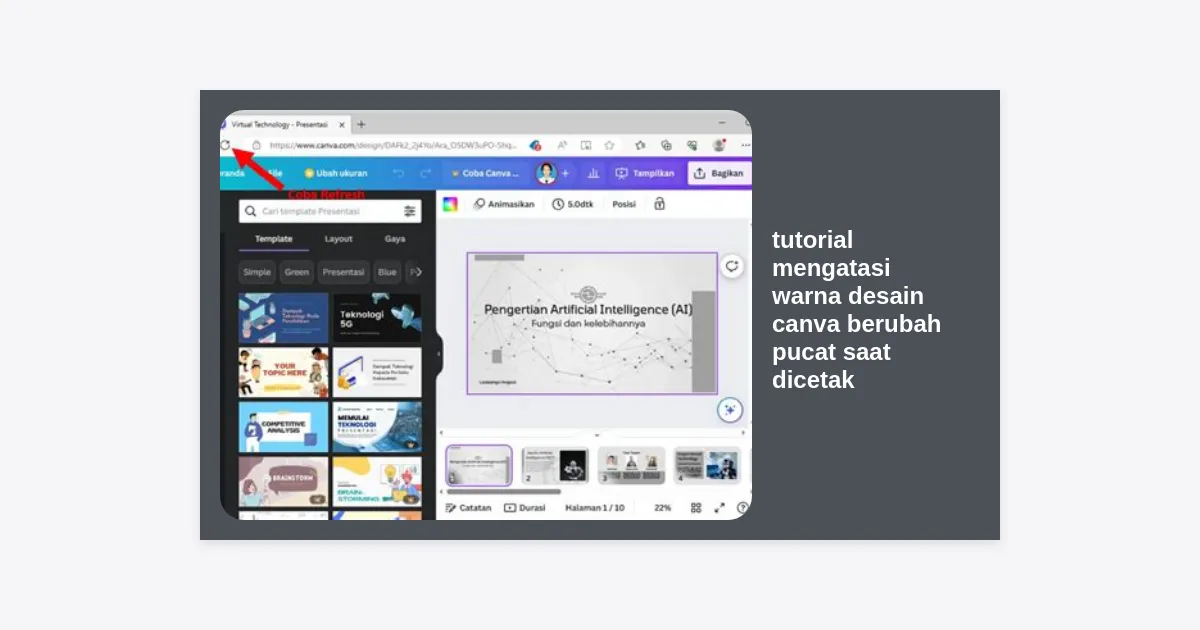
Pernahkah Anda menghabiskan waktu berjam-jam mendesain brosur, kartu nama, atau poster yang terlihat sangat vibrant di layar komputer, namun ketika keluar dari mesin cetak, warnanya justru tampak kusam, pucat, dan mati? Jika ya, Anda tidak sendirian. Fenomena ini adalah salah satu kendala paling umum yang dihadapi oleh desainer grafis pemula maupun profesional. Dalam tutorial mengatasi warna desain canva berubah pucat saat dicetak ini, kita akan membedah secara mendalam mengapa hal ini terjadi dan bagaimana langkah praktis untuk memperbaikinya agar warna cetakan Anda seakurat versi digitalnya.
Daftar Isi
- Mengapa Warna Desain Canva Berubah Pucat?
- Memahami Perbedaan Mendasar RGB vs CMYK
- Langkah-Langkah Mengatasi Warna Pucat di Canva
- Menggunakan Fitur PDF Print (Cetak PDF) yang Benar
- Tips Pro: Kalibrasi Monitor dan Pemilihan Kertas
- Kesalahan Umum Saat Mengekspor Desain Canva
- Pertanyaan yang Sering Diajukan (FAQ)
- Kesimpulan dan Langkah Berikutnya
Mengapa Warna Desain Canva Berubah Pucat?
Masalah utama yang mendasari mengapa warna desain berubah menjadi pucat bukanlah karena printer Anda rusak atau Canva memiliki kualitas rendah. Penyebab utamanya adalah perbedaan teknologi antara layar digital dan mesin cetak fisik. Layar komputer menggunakan cahaya untuk menciptakan warna, sedangkan printer menggunakan tinta.
Secara teknis, layar Anda mampu menampilkan jutaan variasi warna yang sangat terang dan neon yang secara fisik tidak mungkin ditiru oleh tinta printer standar. Itulah sebabnya, tutorial mengatasi warna desain canva berubah pucat saat dicetak menjadi sangat penting untuk dipelajari agar Anda bisa melakukan penyesuaian sebelum menekan tombol “Print”.
Menurut data industri percetakan, hampir 70% masalah ketidaksesuaian warna disebabkan oleh kesalahan pemilihan profil warna pada tahap ekspor file (Pre-press). Di Canva, hal ini sering terjadi karena pengguna tidak menggunakan pengaturan CMYK yang tersedia di fitur Pro.
Memahami Perbedaan Mendasar RGB vs CMYK
Sebelum masuk ke langkah teknis, Anda perlu memahami dua model warna utama dalam dunia desain:
Related Post


- RGB (Red, Green, Blue): Digunakan untuk tampilan digital (HP, Laptop, TV). Warna dihasilkan oleh emisi cahaya. Model ini memiliki spektrum warna yang sangat luas.
- CMYK (Cyan, Magenta, Yellow, Key/Black): Digunakan untuk proses cetak fisik. Warna dihasilkan dari pencampuran empat tinta dasar. Spektrum warnanya lebih terbatas dibandingkan RGB.
Di Canva, secara default, semua elemen desain dibuat dalam mode RGB. Ketika Anda mencetaknya tanpa konversi yang tepat, printer akan mencoba “menerjemahkan” warna RGB ke CMYK secara mendadak, yang seringkali menghasilkan warna yang lebih redup atau pucat. Inilah alasan mengapa tutorial mengatasi warna desain canva berubah pucat saat dicetak sangat berfokus pada transisi dari RGB ke CMYK.
Langkah-Langkah Mengatasi Warna Pucat di Canva
Berikut adalah panduan langkah demi langkah untuk memastikan warna Anda tetap tajam. Pastikan Anda mengikuti urutan ini dengan teliti.
1. Gunakan Elemen Berwarna Bold
Saat mendesain di Canva, sadarilah bahwa warna neon (seperti hijau stabilo atau biru elektrik) hampir pasti akan terlihat pucat saat dicetak. Cobalah untuk memilih palet warna yang sedikit lebih gelap atau lebih jenuh (saturated) daripada yang Anda inginkan di layar. Ini akan memberi “ruang” bagi penurunan saturasi yang terjadi saat proses cetak.
2. Pengaturan Brightness dan Contrast
Jika desain Anda sudah selesai, cobalah untuk sedikit meningkatkan contrast (kontras) dan saturation (saturasi) pada gambar atau elemen Anda sekitar 5-10%. Meskipun di layar akan tampak sedikit berlebihan, ini akan membantu mengimbangi efek penyerapan tinta oleh kertas yang seringkali membuat gambar tampak datar.
Menggunakan Fitur PDF Print (Cetak PDF) yang Benar
Ini adalah bagian terpenting dari tutorial mengatasi warna desain canva berubah pucat saat dicetak. Format file .JPG atau .PNG tidak direkomendasikan untuk cetakan profesional karena mereka menggunakan profil warna RGB.
- Klik tombol Share (Bagikan) di pojok kanan atas editor Canva.
- Pilih menu Download (Unduh).
- Pada kolom File Type (Jenis File), pilih PDF Print (Cetak PDF). Ini adalah opsi terbaik untuk hasil cetak berkualitas tinggi.
- Centang opsi Crop marks and bleed jika Anda akan membawanya ke percetakan profesional untuk menghindari pinggiran putih.
- PENTING: Pada kolom Color Profile (Profil Warna), ubah dari RGB ke CMYK.
Catatan: Fitur konversi CMYK adalah fitur Canva Pro. Jika Anda menggunakan versi gratis, Anda bisa menggunakan alat konversi pihak ketiga seperti RGB2CMYK online, namun hasilnya mungkin tidak seakurat fitur bawaan Canva.
Tips Pro: Kalibrasi Monitor dan Pemilihan Kertas
Banyak pengguna bertanya-tanya mengapa tutorial mengatasi warna desain canva berubah pucat saat dicetak sudah diikuti namun hasil tetap tidak sesuai. Jawabannya bisa jadi ada pada monitor Anda.
1. Kalibrasi Monitor: Layar laptop seringkali memiliki tingkat kecerahan yang sangat tinggi (backlight). Jika layar Anda terlalu terang, Anda akan cenderung membuat desain yang sebenarnya gelap namun terlihat terang di mata Anda. Turunkah kecerahan layar ke level 50-60% untuk melihat simulasi warna yang lebih mendekati kertas.
2. Memilih Jenis Kertas: Kertas HVS atau kertas fotokopi standar cenderung menyerap tinta lebih banyak, membuat warna meresap ke dalam serat kertas dan tampak pucat. Jika ingin warna yang tajam, gunakan kertas Art Paper atau Art Carton yang memiliki lapisan coating mengkilap (glossy) atau matte untuk menahan tinta di permukaan.
Kesalahan Umum Saat Mengekspor Desain Canva
Menghindari kesalahan ini akan menghemat waktu dan biaya cetak Anda:
- Mengunduh dalam format PNG: PNG sangat bagus untuk web, tapi sangat buruk untuk cetak karena transparansi dan profil warnanya tidak mendukung standar mesin cetak offset.
- Mengabaikan Resolusi Gambar: Menggunakan foto dengan resolusi rendah yang ditarik menjadi besar akan membuat warna tampak buram dan pucat karena kepadatan pixel yang rendah.
- Lupa Menambah Bleed: Tanpa bleed, bagian tepi desain bisa terpotong secara tidak presisi, menyisakan garis putih yang merusak estetika warna desain Anda.
Pertanyaan yang Sering Diajukan (FAQ)
T: Apakah saya harus punya Canva Pro untuk mendapatkan warna CMYK?
J: Ya, secara resmi Canva menyediakan opsi ekspor CMYK untuk pengguna Pro. Namun, pengguna Canva Free bisa merekayasa warna dengan meningkatkan saturasi secara manual atau menggunakan konverter PDF online eksternal.
T: Mengapa hasil cetakan biru saya jadi keunguan?
J: Warna biru adalah warna yang paling sulit dikonversi dari RGB ke CMYK. Pastikan nilai warna biru Anda tidak terlalu dekat dengan spektrum ungu pada roda warna di Canva.
T: Apakah mencetak di rumah akan memberikan hasil yang sama dengan percetakan?
J: Umumnya tidak. Printer rumahan biasanya menggunakan sistem 4 warna, sedangkan percetakan profesional memiliki mesin offset atau digital press yang lebih mampu menghandle manajemen warna yang kompleks.
Kesimpulan dan Langkah Berikutnya
Memahami tutorial mengatasi warna desain canva berubah pucat saat dicetak adalah kunci untuk menghasilkan karya profesional. Intinya terletak pada pemahaman perbedaan RGB dan CMYK, pemilihan format file PDF Print, serta pemilihan material kertas yang tepat.
Jangan berkecil hati jika percobaan pertama tidak langsung sempurna. Dunia cetak-mencetak memang membutuhkan banyak trial and error. Untuk membantu Anda memulai, kami telah menyediakan daftar periksa cetak gratis yang bisa Anda unduh di bawah ini.
Sudahkah Anda mencoba mengubah profil warna ke CMYK di Canva hari ini? Jika belum, cobalah sekarang dan rasakan perbedaannya pada hasil cetakan Anda berikutnya!