
Pendahuluan: Mengapa Membutuhkan File PowerPoint dari Canva?
Pernahkah Anda menghabiskan waktu berjam-jam untuk membuat desain presentasi yang memukau di Canva, namun tiba-tiba menyadari bahwa lokasi presentasi Anda tidak memiliki koneksi internet yang stabil? Atau mungkin atasan Anda meminta file dalam format asli Microsoft PowerPoint agar bisa diedit secara internal? Situasi ini sangat umum terjadi di dunia profesional maupun Akademis.
Dalam artikel ini, kita akan membahas secara mendalam mengenai tutorial menyimpan presentasi canva sebagai file powerpoint ppt. Meskipun Canva adalah alat desain berbasis cloud yang sangat hebat, format .pptx tetap menjadi standar industri untuk presentasi offline. Menurut data industri, lebih dari 500 juta pengguna di seluruh dunia masih mengandalkan Microsoft PowerPoint untuk kebutuhan presentasi harian mereka. Oleh karena itu, kemampuan untuk menjembatani kedua platform ini sangatlah krusial.
Memahami cara mengonversi file desain Anda tanpa merusak tata letak, font, atau animasi adalah keterampilan teknis yang akan menghemat waktu dan mencegah stres di menit-menit terakhir sebelum presentasi dimulai. Mari kita mulai panduan komprehensif ini agar Anda bisa tampil percaya diri dengan file PPT yang sempurna.
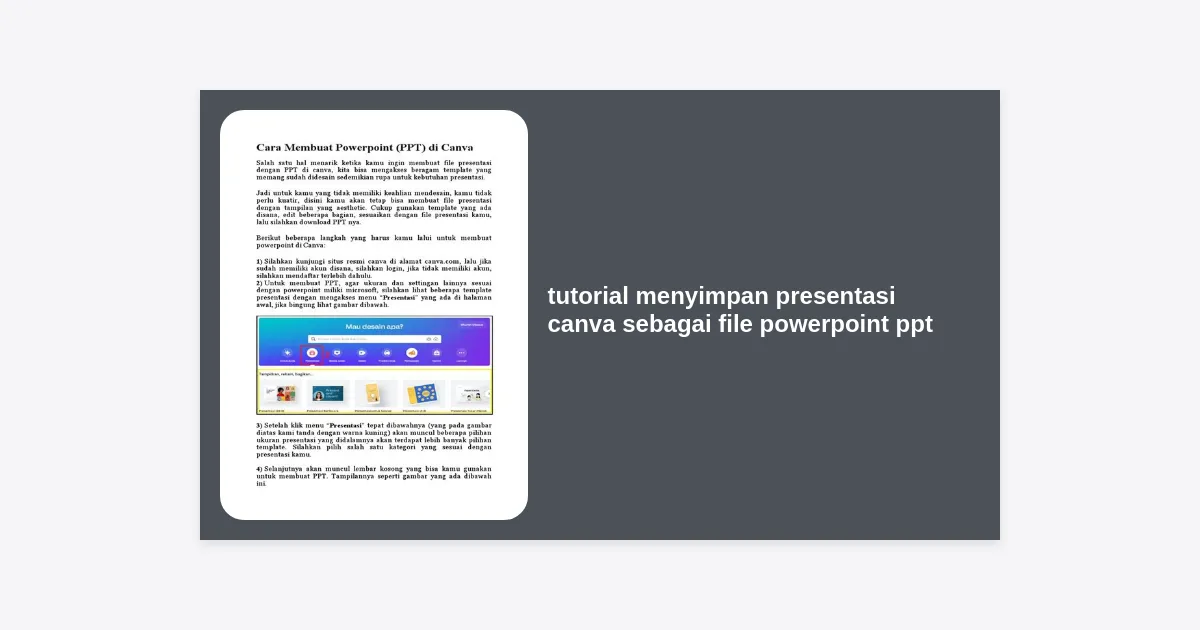
Tutorial Menyimpan Presentasi Canva Sebagai File PowerPoint PPT
Sebelum kita masuk ke langkah teknis yang detail, penting bagi Anda untuk memahami bahwa Canva telah menyediakan fitur integrasi langsung dengan format Microsoft PowerPoint. Ini berarti Anda tidak memerlukan perangkat lunak pihak ketiga atau konverter online yang berisiko merusak privasi data Anda.
Related Post


Proses ini melibatkan proses ‘ekspor’ di mana sistem Canva menerjemahkan elemen desain vektor dan teks menjadi format yang dapat dibaca oleh engine Microsoft Office. Berikut adalah esensi dari tutorial menyimpan presentasi canva sebagai file powerpoint ppt yang perlu Anda kuasai agar hasil akhirnya tetap estetis dan fungsional.
Langkah-langkah di Perangkat Desktop/Laptop
Menggunakan komputer atau laptop adalah cara terbaik untuk memastikan kontrol penuh atas hasil ekspor Anda. Antarmuka desktop Canva memberikan opsi navigasi yang lebih luas dibandingkan versi aplikasi mobile.
1. Buka Desain Anda
Mulailah dengan login ke akun Canva Anda melalui browser pilihan. Pilih proyek presentasi yang ingin Anda simpan. Pastikan semua elemen sudah berada di posisi yang tepat dan tidak ada kesalahan penulisan (typo) sebelum proses ekspor dimulai.
2. Klik Tombol ‘Bagikan’ (Share)
Di pojok kanan atas layar, Anda akan melihat tombol Bagikan. Klik tombol tersebut untuk membuka menu dropdown yang berisi berbagai opsi kolaborasi dan ekspor.
3. Pilih Opsi ‘Lainnya’ (More)
Jangan langsung mencari tombol ‘Unduh’. Untuk menemukan format khusus PowerPoint, scroll ke bawah hingga Anda menemukan opsi Lainnya yang ditandai dengan ikon tiga titik. Fitur ini menyembunyikan berbagai integrasi pihak ketiga, termasuk Microsoft PowerPoint.
4. Cari Ikon Microsoft PowerPoint
Di dalam menu ‘Lainnya’, ketik “PowerPoint” di kolom pencarian atau scroll hingga Anda menemukan ikon kotak merah khas Microsoft PowerPoint. Pilih opsi tersebut untuk melanjutkan.
5. Pilih Halaman dan Klik Unduh
Anda akan diberikan pilihan untuk mengunduh semua halaman atau hanya halaman tertentu saja. Setelah yakin, klik tombol Unduh. File Anda akan diproses dalam beberapa detik (tergantung pada kompleksitas desain dan jumlah slide) dan secara otomatis tersimpan ke folder download komputer Anda dalam format .pptx.
Cara Menyimpan Canva ke PPT di HP (Android & iOS)
Bekerja secara mobile memberikan fleksibilitas tinggi. Jika Anda sedang dalam perjalanan dan perlu mengirimkan file PPT secara mendadak, ikuti langkah-langkah di bawah ini. Langkahnya hampir mirip dengan versi desktop, namun dengan penyesuaian tata letak menu.
- Buka aplikasi Canva di smartphone Anda.
- Ketuk desain presentasi yang ingin Anda konversi.
- Ketuk ikon Ekspor (panah mengarah ke atas) di sudut kanan atas layar.
- Geser menu ke arah kiri atau kanan hingga Anda menemukan opsi Lainnya.
- Cari Microsoft PowerPoint dalam daftar aplikasi dan format yang tersedia.
- Pilih halaman yang diinginkan dan tekan Simpan atau Unduh.
Penting untuk diingat bahwa saat menggunakan perangkat mobile, pastikan Anda memiliki ruang penyimpanan yang cukup dan koneksi internet yang stabil agar file tidak korup saat proses pengunduhan berlangsung.
Tips Optimasi Desain Agar Tidak Berantakan di PowerPoint
Salah satu tantangan terbesar dalam tutorial menyimpan presentasi canva sebagai file powerpoint ppt adalah masalah pergeseran layout. Hal ini terjadi karena mesin rendering PowerPoint berbeda dengan Canva. Berikut adalah strategi ahli agar desain Anda tetap konsisten:
- Gunakan Font Standar: Jika Anda menggunakan font eksklusif Canva Pro, PowerPoint mungkin akan menggantinya dengan font default seperti Arial atau Calibri jika font tersebut tidak terinstal di komputer Anda. Disarankan untuk menggunakan font yang umum seperti Open Sans, Roboto, atau Montserrat.
- Hindari Elemen yang Terlalu Kompleks: Elemen grafis dengan gradasi rumit atau transparansi bertumpuk terkadang terbaca sebagai gambar statis di PPT. Usahakan untuk menjaga desain tetap simpel namun elegan.
- Grup Elemen yang Berdekatan: Untuk menjaga posisi teks dan ikon, cobalah mengelompokkan (Group) elemen tersebut di Canva sebelum mengekspornya.
- Periksa Rasio Aspek: Pastikan presentasi Canva Anda sudah menggunakan rasio 16:9 jika tujuannya adalah presentasi layar lebar modern di PowerPoint.
Cara Mengatasi Masalah Saat Konversi ke PPT
“Masalah teknis adalah hal yang lumrah dalam konversi antar platform, namun hampir semua masalah tersebut memiliki solusi cerdas jika kita memahami akarnya.”
Beberapa masalah umum yang sering dihadapi pengguna saat mengikuti tutorial menyimpan presentasi canva sebagai file powerpoint ppt antara lain:
1. Animasi Menghilang
Canva memiliki animasi yang sangat dinamis (seperti Magic Animate). Sayangnya, saat dikonversi ke PPT, beberapa animasi ini mungkin tidak terbawa dengan sempurna atau berubah menjadi animasi standar PowerPoint yang kaku. Solusinya: Tambahkan kembali animasi secara manual di dalam aplikasi Microsoft PowerPoint setelah file dibuka.
2. Gambar Terlihat Pecah (Blurry)
Ini biasanya terjadi jika gambar asli di Canva memiliki resolusi rendah. Pastikan Anda hanya menggunakan aset berkualitas tinggi. PowerPoint cenderung melakukan kompresi secara otomatis, jadi pastikan sumber aslinya sudah tajam.
3. Teks Terpotong
Kotak teks di Canva sering kali memiliki margin yang berbeda dengan PowerPoint. Jika Anda menemukan teks yang terpotong, lebarkan kotak teks (text box) di Canva sedikit lebih luas daripada teks itu sendiri sebelum diekspor.
Canva vs PowerPoint: Kapan Harus Menggunakan Keduanya?
Banyak orang bertanya, mana yang lebih baik? Jawabannya tergantung pada konteks penggunaan Anda. Berikut adalah tabel perbandingan untuk membantu Anda menentukan alur kerja terbaik:
| Fitur | Canva | Microsoft PowerPoint |
|---|---|---|
| Kemudahan Desain | Sangat Tinggi (Drag & Drop) | Menengah (Butuh Skill Desain) |
| Akses Offline | Terbatas | Sangat Baik (Native Aplikasi) |
| Kustomisasi Animasi | Cepat & Otomatis | Sangat Mendalam & Detail |
| Kolaborasi Real-time | Sangat Unggul | Baik (Via OneDrive/O365) |
Strategi terbaik yang sering dilakukan oleh profesional adalah membuat desain dasar di Canva karena ketersediaan templatenya yang luar biasa, lalu menggunakan tutorial menyimpan presentasi canva sebagai file powerpoint ppt ini untuk tahap finalisasi dan eksekusi di hari H presentasi.
Download Checklist Persiapan Presentasi
Agar presentasi Anda berjalan mulus tanpa kendala teknis setelah melakukan konversi file, kami telah menyediakan checklist persiapan yang bisa Anda unduh secara gratis. Checklist ini mencakup poin-poin krusial mulai dari pengecekan font hingga pengujian audio.
Catatan: Gunakan checklist ini setiap kali Anda selesai mengonversi file Canva ke format PPT untuk menjamin kualitas tayangan Anda dihadapan audiens.
Pertanyaan yang Sering Diajukan (FAQ)
Apakah saya harus berlangganan Canva Pro untuk menyimpan file sebagai PPT?
Tidak. Fitur ekspor ke Microsoft PowerPoint tersedia untuk pengguna Canva Gratis maupun Canva Pro. Namun, jika Anda menggunakan elemen premium di desain Anda, Anda mungkin perlu membayar untuk elemen tersebut atau beralih ke Canva Pro untuk mengunduhnya tanpa watermark.
Mengapa file PPT saya tidak bisa diedit setelah diunduh?
Pastikan Anda memilih tombol “Enable Editing” di bagian atas jendela Microsoft PowerPoint saat pertama kali membuka file yang diunduh dari internet. Jika teks berubah menjadi gambar, itu mungkin karena fitur ‘Flat Layout’ diaktifkan saat ekspor.
Bisakah saya mengonversi kembali file PPT ke Canva?
Tentu bisa! Canva memiliki fitur impor file PPT di mana Anda cukup mengunggah file .pptx ke dashboard Canva, dan sistem akan mencoba mengubahnya kembali menjadi elemen yang dapat diedit di Canva.
Kesimpulan & Kesan Akhir
Menguasi tutorial menyimpan presentasi canva sebagai file powerpoint ppt adalah langkah cerdas bagi siapa saja yang ingin menggabungkan keindahan desain Canva dengan kehandalan Microsoft PowerPoint. Prosesnya hanya memakan waktu kurang dari dua menit, namun manfaat yang diberikan sangat besar, terutama dalam hal kesiapan menghadapi kendala teknis offline.
Ingatlah untuk selalu memeriksa kembali file Anda di aplikasi PowerPoint setelah ekspor selesai. Periksa font, posisi gambar, dan fungsionalitas transisi. Dengan mengikuti panduan lengkap ini, Anda kini siap menyampaikan presentasi yang tidak hanya indah secara visual namun juga profesional secara teknis.
Langkah selanjutnya: Cobalah praktikkan tutorial ini sekarang juga pada salah satu desain Anda dan lihat betapa mudahnya transisi antara Canva dan PowerPoint meningkatkan produktivitas Anda!












