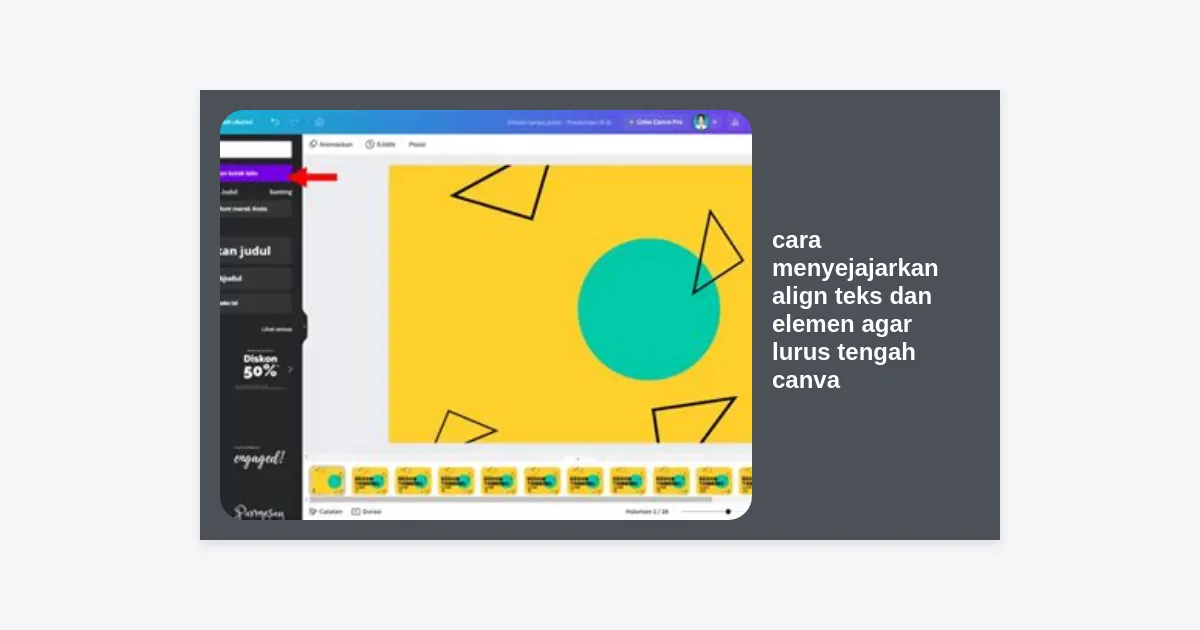
Pernahkah Anda merasa desain Anda terlihat "berantakan" meskipun warnanya sudah cantik? Masalah utamanya biasanya terletak pada presisi. Mempelajari cara menyejajarkan align teks dan elemen agar lurus tengah canva adalah langkah krusial untuk mengubah desain amatir menjadi karya profesional yang berkelas. Baik Anda seorang social media manager, pemilik bisnis kecil, atau mahasiswa yang sedang mengerjakan tugas, kemampuan menyusun tata letak secara simetris akan meningkatkan kualitas visual Anda secara drastis.
Dalam panduan ini, kita akan mengupas tuntas berbagai teknik, mulai dari penggunaan fitur otomatis hingga tips manual yang jarang diketahui orang. Dengan memahami trik ini, Anda tidak perlu lagi "mengira-ngira" apakah sebuah teks sudah benar-benar ada di tengah atau belum. Mari kita mulai perjalanannya untuk menciptakan desain yang harmonis dan seimbang di Canva.
Daftar Isi
- Mengapa Alignment Penting dalam Desain?
- Metode 1: Menggunakan Fitur Tombol Posisi (Otomatis)
- Metode 2: Memanfaatkan Smart Guides (Garis Ungu)
- Metode 3: Menggunakan Fitur Tidy Up untuk Banyak Elemen
- Metode 4: Teknik Grouping dan Penjajaran Massal
- Metode 5: Menyelaraskan Teks di Dalam Kotak (Text Alignment)
- Tips Pro: Shortcut Keyboard untuk Kecepatan Desain
- Kesalahan Umum Saat Menyejajarkan Elemen
- Kesimpulan dan Langkah Selanjutnya
Mengapa Alignment Penting dalam Desain?
Sebelum kita masuk ke teknis cara menyejajarkan align teks dan elemen agar lurus tengah canva, penting untuk memahami prinsip dasarnya. Dalam dunia desain grafis, alignment atau penjajaran adalah salah satu dari empat prinsip utama (bersama dengan Contrast, Repetition, dan Proximity). Penjajaran yang baik memberikan struktur pada desain Anda.
Ketika elemen-elemen diletakkan secara acak, mata audiens akan kesulitan menangkap pesan utama. Sebaliknya, elemen yang lurus tengah memberikan kesan stabil, formal, dan rapi. Statistik menunjukkan bahwa pengguna internet cenderung lebih mempercayai konten yang memiliki tata letak bersih karena dianggap lebih kredibel dan profesional.
Related Post


“Desain yang baik bukan hanya tentang apa yang Anda lihat, tapi bagaimana Anda merasa saat melihatnya. Keseimbangan melalui alignment menciptakan rasa tenang bagi mata pembaca.”
Metode 1: Menggunakan Fitur Tombol Posisi (Otomatis)
Langkah paling akurat untuk mempraktikkan cara menyejajarkan align teks dan elemen agar lurus tengah canva adalah dengan menggunakan tab "Posisi" atau "Position". Fitur ini bekerja secara matematis, sehingga tingkat kesalahannya adalah nol persen.
Langkah-langkah Penjajaran Otomatis:
- Klik elemen atau teks yang ingin Anda pindahkan ke tengah.
- Pada toolbar bagian atas (jika Anda menggunakan desktop), klik tombol "Position" (Posisi).
- Akan muncul panel di sisi kiri. Carilah menu bagian "Align to Page" (Sejajarkan ke Halaman).
- Klik "Center" (Tengah) untuk menyejajarkan secara horizontal.
- Klik "Middle" (Tengah Baris) untuk menyejajarkan secara vertikal.
Jika Anda melakukan keduanya (Center dan Middle), maka elemen Anda akan berada tepat di titik sumbu tengah kanvas. Ini sangat berguna jika Anda ingin membuat judul utama yang menjadi fokus perhatian di tengah-tengah poster atau postingan media sosial.
Metode 2: Memanfaatkan Smart Guides (Garis Ungu)
Siapa yang tidak suka bantuan visual? Canva memiliki fitur bernama Smart Guides. Ini adalah garis putus-putus berwarna ungu yang muncul secara otomatis saat Anda menggeser elemen. Fitur ini sangat membantu bagi Anda yang ingin bekerja secara dinamis tanpa harus terus-menerus mengklik menu posisi.
Saat Anda menggeser teks menuju tengah, Anda akan melihat garis vertikal ungu muncul dari atas ke bawah. Itulah indikator bahwa Anda sudah lurus secara horizontal. Jika Anda menggeser lebih jauh dan muncul garis horizontal dari kiri ke kanan, berarti Anda sudah berada di titik "Dead Center" atau tengah-tengah sempurna.
Tips Pro: Jika garis ungu tidak muncul, pastikan fitur ini aktif di pengaturan Canva Anda. Biasanya, fitur ini menyala secara default untuk memudahkan pengguna pemula maupun ahli.
Metode 3: Menggunakan Fitur Tidy Up untuk Banyak Elemen
Bagaimana jika Anda memiliki 5 ikon atau 3 baris teks yang ingin Anda sejajarkan sekaligus? Melakukan satu per satu tentu memakan waktu. Di sinilah fitur "Tidy Up" berperan penting dalam cara menyejajarkan align teks dan elemen agar lurus tengah canva dalam jumlah banyak.
Metode ini memastikan jarak antar elemen (spacing) sama rata sekaligus memastikan semuanya lurus dalam satu garis koordinat. Anda bisa melakukannya dengan menarik kursor untuk memilih semua elemen tersebut, lalu pada menu Position, pilih "Tidy Up" yang terletak di bawah opsi Space Evenly.
- Horizontally: Meratakan elemen dari kiri ke kanan.
- Vertically: Meratakan elemen dari atas ke bawah.
- Tidy Up: Solusi satu klik untuk meratakan posisi dan jarak sekaligus.
Metode 4: Teknik Grouping dan Penjajaran Massal
Seringkali kita memiliki desain kompleks yang terdiri dari ikon dan teks di bawahnya. Jika kita menyejajarkannya ke tengah halaman satu per satu, maka komposisi antara teks dan ikon tersebut bisa berantakan. Solusinya adalah fitur Grouping.
Caranya, pilih kedua elemen tersebut (ikon dan teks), klik kanan dan pilih "Group" (Kelompokkan) atau tekan Ctrl + G. Setelah mereka menjadi satu grup, barulah Anda gunakan fitur Position > Center. Dengan begini, hubungan jarak antara ikon dan teks tetap terjaga, namun seluruh grup tersebut akan berpindah ke tengah kanvas dengan presisi.
Metode 5: Menyelaraskan Teks di Dalam Kotak (Text Alignment)
Penting untuk membedakan antara posisi elemen di kanvas dengan orientasi teks di dalam text box itu sendiri. Kadang, kotaknya sudah di tengah, tapi teks di dalamnya masih rata kiri (left align). Ini akan membuat visual tampak tidak seimbang.
Untuk memastikan teks benar-benar lurus tengah, perhatikan toolbar teks di bagian atas. Klik ikon Alignment (berupa garis-garis bertumpuk) hingga Anda melihat simbol rata tengah. Pastikan Anda melakukan ini terutama jika kotak teks Anda berukuran lebar; jika tidak, teks akan terlihat miring ke salah satu sisi meskipun kotaknya sudah berada di tengah halaman.
E-Book Gratis: Shortcut Rahasia Canva
Ingin bekerja 3x lebih cepat di Canva? Kami telah menyusun daftar shortcut keyboard eksklusif yang tidak banyak diketahui orang untuk membantu produktivitas desain Anda.
Tips Pro: Shortcut Keyboard untuk Kecepatan Desain
Sebagai desainer yang produktif, Anda tidak ingin membuang waktu hanya untuk mengarahkan kursor ke menu. Berikut adalah beberapa shortcut yang akan mempermudah Anda dalam cara menyejajarkan align teks dan elemen agar lurus tengah canva:
- T: Menambah kotak teks baru secara instan.
- Shift + Klik: Memilih beberapa elemen secara bersamaan.
- Ctrl + G: Mengelompokkan elemen (Grouping).
- Ctrl + Shift + L/R/C: Mengubah penjajaran teks di dalam kotak (Left, Right, Center).
- Alt + Drag: Menggeser elemen sambil tetap menjaga garis sejajar (lock movement).
Kesalahan Umum Saat Menyejajarkan Elemen
Banyak pengguna Canva melakukan kesalahan kecil yang merusak estetika desain mereka. Berikut beberapa hal yang perlu dihindari:
- Mengabaikan Visual Weight: Terkadang, secara matematis suatu elemen sudah di tengah, tapi karena bentuknya asimetris, secara visual terlihat "berat" ke satu sisi. Gunakan insting Anda untuk melakukan penyesuaian manual sedikit saja (optical alignment).
- Terlalu Banyak Elemen yang Dipusatkan: Jika semua elemen (teks, logo, gambar) diletakkan di tengah, desain bisa terlihat membosankan. Gunakan rule of thirds sesekali untuk dinamika visual.
- Lupa Melepas Grouping: Setelah menyejajarkan grup ke tengah, jangan lupa melakukan ungroup jika Anda perlu mengedit elemen di dalamnya secara individual.
Kesimpulan dan Langkah Selanjutnya
Menguasai cara menyejajarkan align teks dan elemen agar lurus tengah canva adalah dasar yang harus dimiliki setiap desainer. Dengan kombinasi antara fitur Position, Smart Guides, dan pemahaman tentang text alignment, Anda kini siap membuat desain yang tidak hanya menarik secara estetika tetapi juga nyaman dipandang secara struktur.
Ingatlah bahwa desain adalah tentang keseimbangan. Jangan takut untuk bereksperimen, namun pastikan keterbacaan pesan tetap menjadi prioritas utama. Sekarang, cobalah buka dashboard Canva Anda, ambil salah satu desain lama, dan terapkan teknik penjajaran otomatis ini untuk melihat perbedaannya!
Apakah Anda siap untuk meningkatkan skill desain Anda ke level berikutnya? Mulailah dengan merapikan satu elemen hari ini, dan saksikan bagaimana brand Anda terlihat jauh lebih kredibel di mata audiens!