- Mengapa Harus Menghapus Background Foto?
- Keterbatasan Canva Free vs Canva Pro
- Metode 1: Menggunakan Remove.bg (Paling Populer)
- Metode 2: Menggunakan Adobe Express (Kualitas HD Gratis)
- Metode 3: Menggunakan Erase.bg untuk Detail Tajam
- Metode 4: Menghapus Manual di Canva (Tanpa Tool Otomatis)
- Metode 5: Menggunakan Pixlr E sebagai Alternatif Pro
- Metode 6: Memanfaatkan Fitur Bawaan Smartphone (iOS & Android)
- Tips Mendapatkan Hasil Background Remover yang Rapi
- Langkah Lanjutan: Mengedit Kembali di Canva
- Kesimpulan dan Rekomendasi
Mengapa Harus Menghapus Background Foto?
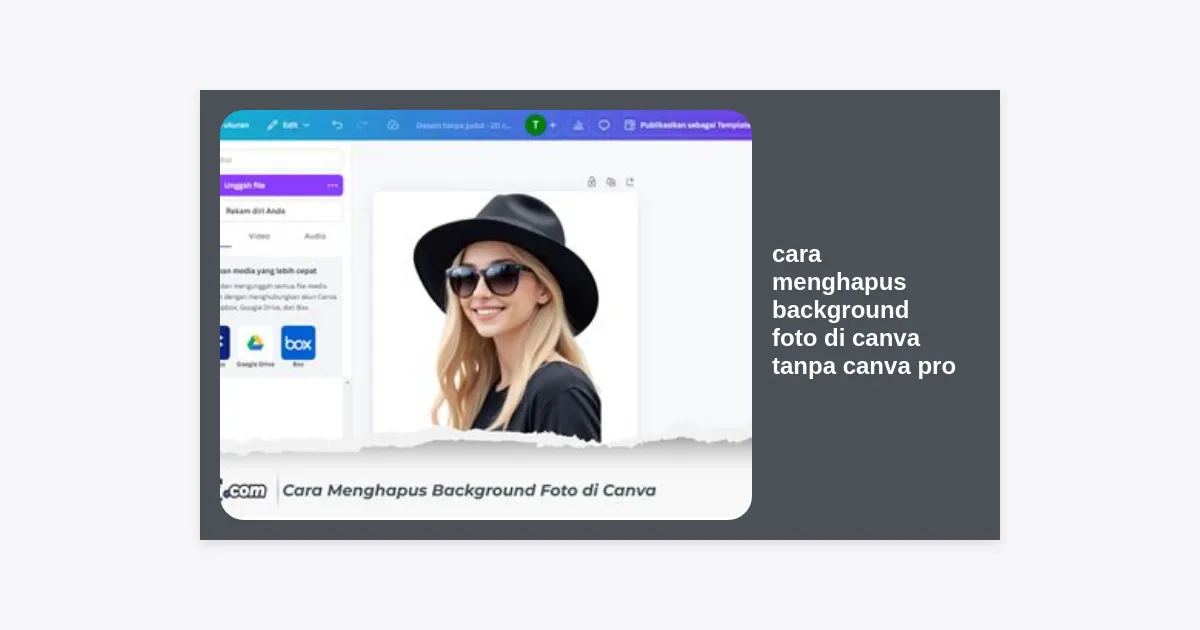
Mengetahui cara menghapus background foto di Canva tanpa Canva Pro adalah keahlian yang sangat krusial bagi siapa saja yang berkecimpun dalam dunia konten digital. Foto dengan latar belakang transparan memberikan fleksibilitas tanpa batas dalam desain grafis. Apakah Anda seorang pemilik UMKM yang ingin membuat katalog produk yang estetik, atau seorang mahasiswa yang sedang menyusun presentasi kuliah, kemampuan ini akan sangat menghemat waktu Anda.
Seringkali, latar belakang foto yang berantakan atau tidak relevan dapat merusak komposisi desain Anda. Dengan menghilangkan latar tersebut, Anda bisa menempatkan subjek utama ke dalam berbagai template Canva yang menarik, menambahkan bayangan (shadow), atau menggabungkannya dengan elemen grafis lainnya untuk menciptakan visual yang terlihat profesional.
Keterbatasan Canva Free vs Canva Pro
Canva sebenarnya memiliki fitur bawaan bernama “Background Remover” yang sangat canggih. Namun, fitur ini terkunci di balik langganan Canva Pro. Bagi banyak pengguna pemula atau mereka yang baru memulai bisnis kecil, biaya langganan bulanan mungkin menjadi pertimbangan tersendiri. Namun, jangan khawatir, karena ada banyak jalan menuju Roma.
Banyak pengguna merasa frustrasi ketika melihat ikon mahkota kecil di sebelah tombol penghapus latar belakang. Artikel ini disusun untuk memberikan solusi praktis bagi Anda yang ingin tetap menggunakan cara menghapus background foto di Canva tanpa Canva Pro dengan memanfaatkan ekosistem alat gratis yang tersedia di internet namun tetap mengintegrasikannya ke dalam workflow Canva Anda.
Related Post
Metode 1: Menggunakan Remove.bg (Paling Populer)
Remove.bg adalah platform pihak ketiga yang paling sering digunakan sebagai solusi alternatif. Teknologi AI yang digunakan sangat akurat dalam memisahkan subjek dari latar belakangnya hanya dalam hitungan detik.
- Buka situs resmi Remove.bg di browser Anda.
- Klik tombol “Upload Image” dan pilih foto yang ingin Anda hapus background-nya.
- Tunggu proses AI bekerja (biasanya kurang dari 5 detik).
- Setelah selesai, klik “Download” untuk menyimpan hasil foto transparan (Format PNG).
- Buka project Canva Anda, lalu unggah (Upload) foto PNG tersebut ke Canva.
Catatan: Untuk versi gratis, Remove.bg memberikan hasil unduhan dengan resolusi standar. Jika Anda membutuhkan resolusi High Definition (HD), Anda mungkin memerlukan kredit berbayar atau mencoba metode selanjutnya dalam artikel ini.
Metode 2: Menggunakan Adobe Express (Kualitas HD Gratis)
Jika Anda mencari cara menghapus background foto di Canva tanpa Canva Pro namun dengan kualitas gambar yang tetap tajam (HD), Adobe Express adalah jawaban terbaik. Berbeda dengan platform lain, Adobe memungkinkan Anda mengunduh hasil tanpa kompresi berlebihan secara gratis.
Langkah-langkah Menggunakan Adobe Express:
- Kunjungi halaman Quick Action Adobe Express untuk “Remove Background”.
- Unggah foto Anda dari galeri atau penyimpanan cloud.
- Biarkan teknologi Adobe bekerja mengidentifikasi subjek.
- Anda harus mendaftar akun Adobe gratis (bisa menggunakan akun Google) untuk mengunduh hasilnya.
- Simpan sebagai PNG dan pindahkan ke Canva.
Alat ini sangat efektif untuk foto dengan detail rumit seperti rambut atau bulu hewan, yang sering kali sulit ditangani oleh penghapus background standar.
Metode 3: Menggunakan Erase.bg untuk Detail Tajam
Erase.bg adalah alternatif lain yang sangat andal. Keunggulannya terletak pada kemampuannya memproses gambar dengan resolusi hingga 5000 x 5000 piksel. Ini sangat cocok bagi Anda yang mengerjakan desain cetak seperti spanduk atau poster yang memerlukan detail tinggi.
Caranya sangat simpel: cukup drag dan drop foto Anda ke website mereka, dan file PNG transparan siap diunduh dalam hitungan detik. Menggunakan platform ini adalah salah satu strategi cara menghapus background foto di Canva tanpa Canva Pro yang paling efisien bagi profesional kreatif yang enggan membayar langganan mahal.
Metode 4: Menghapus Manual di Canva (Tanpa Tool Otomatis)
Metode ini mungkin terdengar sedikit melelahkan, tetapi sangat berguna jika Anda hanya ingin menghilangkan sebagian kecil dari background atau jika subjek foto Anda memiliki bentuk yang sangat sederhana (seperti kotak atau lingkaran). Anda bisa menggunakan fitur “Crop” atau memanfaatkan elemen “Frame”.
- Gunakan fitur Crop untuk membuang area yang tidak diinginkan di pinggir foto.
- Gunakan Frames (Bingkai) di Canva. Tarik foto Anda ke dalam bingkai berbentuk lingkaran atau kotak untuk menutupi bagian background secara instan.
- Gunakan elemen Shape berwarna sama dengan background desain Anda untuk menutupi bagian foto yang ingin disembunyikan.
Meskipun bukan background remover murni, teknik manipulasi ini sering kali cukup untuk kebutuhan desain cepat tanpa harus keluar dari aplikasi Canva.
Metode 5: Menggunakan Pixlr E sebagai Alternatif Pro
Pixlr adalah editor foto berbasis web yang mirip dengan Photoshop namun gratis. Di sini, Anda memiliki kendali lebih besar atas apa yang ingin dihapus. Jika AI otomatis gagal mendeteksi subjek dengan benar, Pixlr adalah penyelamat Anda.
- Buka Pixlr E (Editor).
- Gunakan tool Wand Select atau Lasso Select untuk memilih area background.
- Tekan ‘Delete’ pada keyboard Anda untuk menghapus area terpilih.
- Simpan file sebagai PNG dengan mencentang opsi “Transparent background”.
Metode 6: Memanfaatkan Fitur Bawaan Smartphone (iOS & Android)
Tahukah Anda bahwa ponsel modern kini memiliki fitur penghapus background bawaan? Jika Anda mengedit Canva melalui aplikasi mobile, cara ini jauh lebih praktis.
Bagi Pengguna iPhone (iOS 16 ke atas): Cukup buka foto di galeri, tekan dan tahan subjek foto. iPhone akan secara otomatis menyeleksi subjek. Klik “Share” lalu “Save Image” (tanpa background) atau langsung “Paste” ke aplikasi Canva.
Bagi Pengguna Android (Samsung/Xiaomi terbaru): Beberapa galeri memiliki fitur “AI Image Clipper” atau penghapus objek di menu edit foto. Gunakan fitur tersebut sebelum mengunggah foto ke Canva.
Tips Mendapatkan Hasil Background Remover yang Rapi
Menerapkan cara menghapus background foto di Canva tanpa Canva Pro tidak akan maksimal jika foto asli Anda berkualitas buruk. Berikut beberapa tips agar hasilnya terlihat profesional:
- Pencahayaan yang Baik: Pastikan subjek memiliki kontras yang jelas dengan latar belakang. Subjek gelap di depan background gelap akan sulit diproses oleh AI.
- Minimalisir Gangguan: Foto dengan background yang tidak terlalu ramai (polos) akan menghasilkan pinggiran yang lebih halus.
- Gunakan Foto Resolusi Tinggi: Semakin tinggi resolusi foto asli, semakin detail hasil potongan yang didapatkan.
- Periksa Ulang Tepi Foto: Terkadang ada sedikit sisa background di sela-sela rambut. Gunakan tool penghapus (eraser) tambahan di situs seperti Remove.bg jika perlu dilakukan touch-up.
Langkah Lanjutan: Mengedit Kembali di Canva
Setelah Anda berhasil menghapus background menggunakan salah satu cara di atas, langkah selanjutnya adalah mempercantik desain Anda di Canva. Berikut beberapa teknik yang bisa Anda lakukan:
1. Menambahkan Bayangan (Shadow): Klik foto, pilih “Edit Photo”, lalu pilih efek “Shadows”. Ini akan membuat subjek Anda terlihat menyatu dengan desain dan tidak tampak seperti tempelan.
2. Menyesuaikan Kontras dan Warna: Seringkali foto yang sudah dihapus background-nya terlihat sedikit kusam. Gunakan panel “Adjust” untuk meningkatkan saturasi atau kecerahan agar serasi dengan elemen grafis Canva lainnya.
3. Memberikan Outline (Garis Tepi): Tren desain saat ini sering menggunakan outline putih di sekitar subjek. Anda bisa melakukannya dengan efek “Glow” pada menu Shadows dengan transparansi 100% dan blur 0%.
Dapatkan Checklist Persiapan Desain Canva Profesional di sini agar hasil kerja Anda semakin maksimal.
Kesimpulan dan Rekomendasi
Meskipun fitur otomatis Canva Pro sangat memudahkan, namun ada banyak cara menghapus background foto di Canva tanpa Canva Pro yang tak kalah efektif. Untuk kecepatan, Remove.bg adalah juaranya. Namun untuk kualitas gambar terbaik, Adobe Express adalah pilihan yang paling direkomendasikan secara gratis.
Dengan menguasai teknik-teknik di atas, keterbatasan finansial bukan lagi hambatan untuk menciptakan karya visual yang menakjubkan. Teruslah bereksperimen dengan berbagai alat dan jangan ragu untuk menggabungkan beberapa metode demi mendapatkan hasil yang sempurna.
Sekarang giliran Anda untuk mempraktikkannya! Mulailah dengan satu foto, terapkan salah satu metode di atas, dan lihat betapa hebatnya desain Canva Anda tanpa harus mengeluarkan biaya berlangganan Pro.