Daftar Isi
- Mengapa Animasi Typewriter Sangat Populer?
- Langkah-Langkah Cara Membuat Animasi Teks Bergerak Typewriter di Canva
- Mengatur Kecepatan dan Karakter: Teknik Pro
- Menambahkan Efek Suara Mesin Tik untuk Realisme
- Rekomendasi Font Terbaik untuk Efek Typewriter
- Tips Desain Agar Animasi Terlihat Estetik dan Profesional
- Studi Kasus: Penggunaan Animasi Typewriter di Media Sosial
- Mengatasi Masalah Umum pada Animasi Canva
- Kesimpulan dan Langkah Selanjutnya
Mengapa Animasi Typewriter Sangat Populer?
Pernahkah Anda melihat video tutorial atau kutipan di Instagram yang teksnya muncul seolah sedang diketik oleh mesin tik kuno? Jika iya, Anda baru saja menyaksikan salah satu efek visual paling kuat dalam dunia desain konten. Mengetahui cara membuat animasi teks bergerak typewriter di Canva bukan hanya soal estetika, tetapi juga soal bagaimana Anda menangkap perhatian audiens sejak detik pertama.
Efek typewriter memberikan kesan personal, nostalgia, dan dinamis. Secara psikologis, mata manusia cenderung mengikuti gerakan. Ketika teks muncul satu per satu, otak audiens “dipaksa” untuk membaca setiap huruf, yang pada akhirnya meningkatkan retention rate atau tingkat retensi penonton terhadap pesan Anda. Baik Anda seorang content creator, pebisnis online, atau pendidik, menguasai teknik ini di Canva akan memberikan nilai tambah yang signifikan pada desain Anda.
“Desain bukan sekadar apa yang terlihat dan dirasakan. Desain adalah tentang bagaimana cara kerjanya. Animasi typewriter bekerja dengan cara memandu mata pembaca secara berurutan.”
Langkah-Langkah Cara Membuat Animasi Teks Bergerak Typewriter di Canva
Membuat efek ini di Canva sangatlah mudah, bahkan jika Anda tidak memiliki latar belakang desain grafis sekalipun. Berikut adalah panduan langkah demi langkah yang dapat Anda ikuti langsung.
- Buka Canva dan Pilih Dimensi: Masuk ke akun Canva Anda. Klik tombol “Buat Desain” dan pilih format yang diinginkan, misalnya “Video Seluler” atau “Kiriman Instagram”.
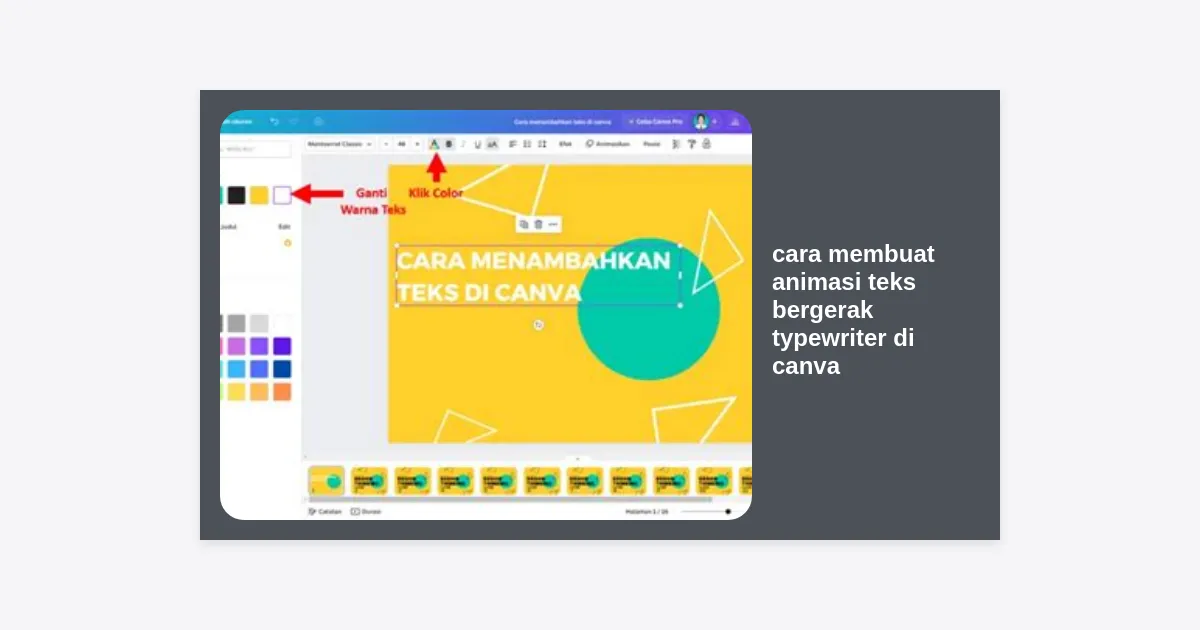
- Tambahkan Teks: Tekan tombol ‘T’ pada keyboard Anda untuk memicu kotak teks instan. Ketikkan kalimat atau kata yang ingin Anda beri animasi.
- Pilih Menu Animasi: Klik pada kotak teks tersebut, lalu lihat pada barisan menu di bagian atas layar. Klik tombol “Animasi” (ikonnya terlihat seperti lingkaran kecil yang bergerak).
- Cari Efek Mesin Tik: Di panel sebelah kiri, Anda akan melihat berbagai kategori animasi. Gulir ke bawah hingga Anda menemukan kategori “Menulis” atau “Writing”. Cari opsi yang bertuliskan “Mesin Tik” (Typewriter).
- Terapkan dan Preview: Klik pada opsi tersebut. Anda akan melihat pratinjau instan di kanvas Anda. Teks sekarang akan muncul satu per satu seolah diketik.
Mengatur Kecepatan dan Karakter: Teknik Pro
Jika Anda menggunakan Canva Pro, Anda memiliki kendali lebih besar dalam cara membuat animasi teks bergerak typewriter di Canva agar terlihat lebih profesional. Versi gratis memungkinkan Anda menerapkan efek, tetapi versi Pro memberi Anda kontrol atas detail kecil yang krusial.
Related Post
Mengatur Kecepatan (Speed Control)
Tidak semua pesan harus diketik dengan kecepatan yang sama. Kalimat yang puitis mungkin butuh tempo lambat, sementara pengumuman diskon butuh tempo cepat. Setelah memilih efek Mesin Tik, Anda akan melihat slider “Kecepatan”. Geser ke kiri untuk memperlambat dan ke kanan untuk mempercepat.
Memilih Animasi Saat Masuk atau Keluar
Anda bisa memilih apakah animasi typewriter ini hanya muncul saat teks pertama kali terlihat (Masuk), saat teks hilang (Keluar), atau keduanya. Untuk hasil terbaik dalam video naratif, disarankan menggunakan mode “Masuk” saja agar audiens bisa membaca teks yang sudah lengkap sebelum beralih ke frame berikutnya.
Menambahkan Efek Suara Mesin Tik untuk Realisme
Apa yang membuat animasi typewriter benar-benar hidup? Jawabannya adalah audio. Tanpa suara “klik-klik” yang khas, efek ini terasa hampa. Berikut cara menambahkannya di Canva:
- Buka tab “Elemen” di menu samping.
- Ketikkan kata kunci seperti “typewriter sound effect” atau “mechanical keyboard typing” di kolom pencarian.
- Filter hasil pencarian dengan memilih tab “Audio”.
- Pilih suara yang paling cocok dan tarik ke timeline video Anda.
- Sesuaikan durasi audio agar pas dengan durasi teks yang muncul.
Tips Pro: Gunakan audio yang memiliki jeda sedikit di awal agar sinkronisasi antara visual dan suara terasa lebih alami.
Rekomendasi Font Terbaik untuk Efek Typewriter
Efek typewriter tidak akan maksimal jika Anda menggunakan font yang terlalu modern atau futuristik. Untuk mendukung instruksi cara membuat animasi teks bergerak typewriter di Canva ini, Anda perlu memilih tipografi yang tepat.
Berikut adalah beberapa font di Canva yang sangat cocok dikombinasikan dengan animasi Mesin Tik:
| Nama Font | Karakter Visual | Kegunaan Terbaik |
|---|---|---|
| Special Elite | Klasik, agak kotor, grunge | Desain vintage atau misterius |
| Courier Prime | Bersih, formal, standar naskah | Video edukasi atau profesional |
| Cutive Mono | Ramping dan minimalis | Desain minimalis modern |
| Another Typewriter | Autentik mesin tik manual | Quotes puitis dan jurnalistik |
Tips Desain Agar Animasi Terlihat Estetik dan Profesional
Agar hasil akhir dari cara membuat animasi teks bergerak typewriter di Canva tidak terlihat amatir, perhatikan beberapa elemen desain tambahan berikut:
1. Kontras Warna yang Kuat
Gunakan warna teks yang kontras dengan latar belakang. Misalnya, teks putih di atas latar belakang hitam atau abu-abu gelap memberikan kesan sinematik yang kuat.
2. Penggunaan Background Tekstur Kertas
Untuk menambah kesan autentik, carilah elemen “Paper Texture” atau “Old Paper” di Canva dan letakkan sebagai latar belakang. Ini akan membuat teks typewriter Anda terlihat seperti benar-benar diketik di atas kertas fisik.
3. Jangan Terlalu Banyak Teks
Animasi typewriter membutuhkan waktu untuk selesai. Jika Anda menaruh satu paragraf penuh dengan animasi ini, audiens mungkin akan merasa bosan menunggu hingga akhir. Gunakan efek ini hanya untuk poin-poin penting atau judul saja.
Studi Kasus: Penggunaan Animasi Typewriter di Media Sosial
Banyak brand besar dan influencer menggunakan teknik ini untuk meningkatkan engagement. Mari kita lihat bagaimana implementasinya secara nyata.
Dalam sebuah kampanye digital, sebuah brand kopi menggunakan cara membuat animasi teks bergerak typewriter di Canva untuk memperkenalkan menu baru mereka. Teks muncul perlahan menceritakan asal usul biji kopi, diiringi suara suasana kafe yang tenang. Hasilnya? Video tersebut mendapatkan 30% lebih banyak average watch time dibandingkan video dengan teks statis.
Contoh lain adalah pada video edukasi di YouTube Shorts. Penggunaan animasi typewriter pada poin-poin kunci membantu pelajar untuk mencatat informasi dengan kecepatan yang hampir sama dengan saat mereka membaca, meningkatkan daya ingat terhadap materi tersebut.
Mengatasi Masalah Umum pada Animasi Canva
Terkadang, saat Anda mencoba menerapkan tutorial ini, ada beberapa kendala teknis yang muncul. Berikut cara mengatasinya:
- Animasi Tidak Muncul Saat Export: Pastikan Anda mengunduh file dalam format MP4 Video atau GIF. Format JPG atau PNG tidak mendukung animasi.
- Timing Suara Tidak Pas: Gunakan fitur “Tampilkan Durasi” di bagian bawah editor Canva untuk melihat timeline secara detail. Geser elemen audio hingga garis putih sinkron dengan awal munculnya teks.
- Efek Terlalu Lambat: Periksa apakah durasi slide Anda terlalu pendek. Jika slide hanya 2 detik sedangkan teks panjang, Canva akan mempercepat animasi secara otomatis. Perpanjang durasi slide untuk mendapatkan animasi yang lebih halus.
Kesimpulan dan Langkah Selanjutnya
Menguasai cara membuat animasi teks bergerak typewriter di Canva adalah langkah awal yang cerdas untuk meningkatkan kualitas konten visual Anda. Fitur ini menawarkan kombinasi antara kesederhanaan penggunaan dan dampak visual yang tinggi. Dengan pemilihan font yang tepat, pengaturan kecepatan yang pas, serta tambahan efek suara yang mendukung, desain Anda akan terlihat jauh lebih profesional dan menarik.
Ringkasan Poin Penting:
- Gunakan menu “Animasi” lalu pilih “Mesin Tik”.
- Optimalkan dengan font monospaced seperti Special Elite atau Courier.
- Tambahkan efek suara untuk memberikan pengalaman audio-visual yang lengkap.
- Gunakan Canva Pro untuk kontrol kecepatan yang lebih presisi.
Sekarang giliran Anda untuk mempraktikkannya! Buka Canva Anda hari ini dan mulailah bereksperimen dengan berbagai gaya teks typewriter. Jangan lupa untuk selalu menyesuaikan gaya animasi dengan branding atau pesan yang ingin Anda sampaikan.