Pendahuluan: Pentingnya Garis Tepi dalam Desain
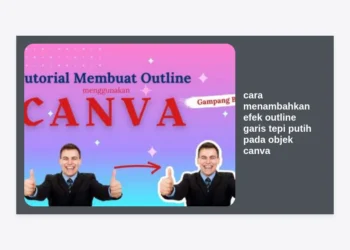
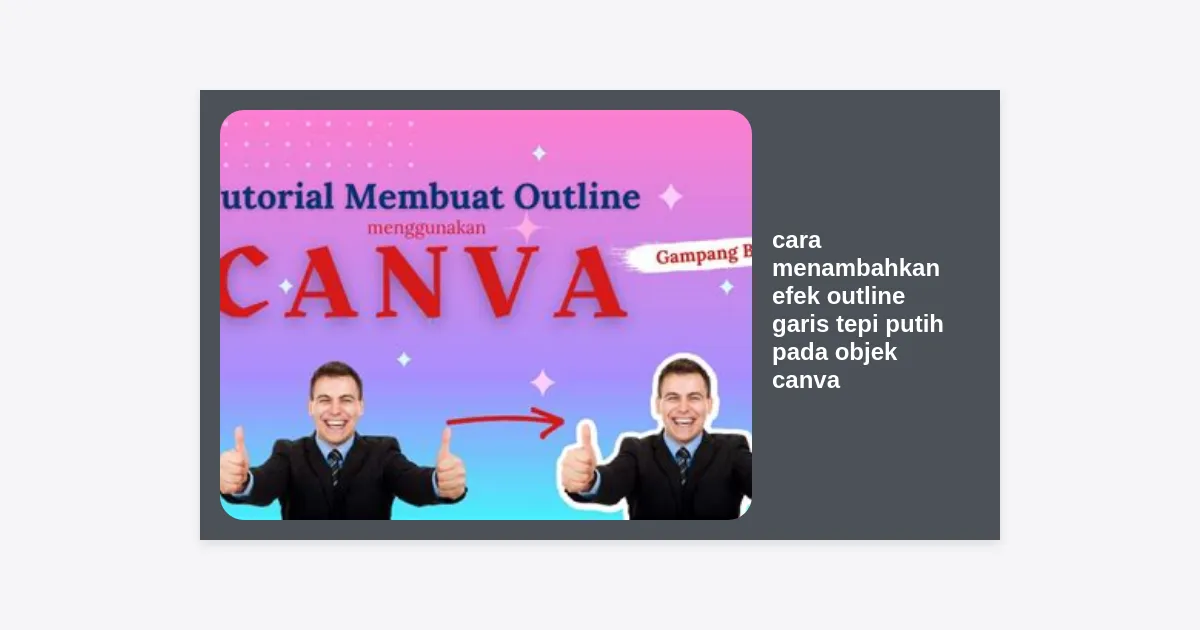
Pernahkah Anda melihat thumbnail YouTube yang sangat menarik perhatian atau stiker digital yang tampak menonjol dari latar belakangnya? Rahasianya seringkali terletak pada teknik visual sederhana namun sangat efektif. Salah satu teknik paling populer saat ini adalah cara menambahkan efek outline garis tepi putih pada objek canva.
Canva telah menjadi platform desain grafis favorit bagi jutaan orang karena kemudahan penggunaannya. Namun, banyak pengguna pemula yang masih kebingungan saat ingin memberikan sentuhan profesional seperti garis tepi (stroke) pada foto atau objek mereka. Padahal, dengan beberapa klik saja, Anda bisa mengubah desain yang biasa saja menjadi luar biasa.
Dalam panduan komprehensif ini, kita akan membedah secara mendalam berbagai teknik untuk menciptakan efek outline tersebut. Baik Anda menggunakan Canva versi gratis maupun Pro, artikel ini akan memberikan solusi praktis yang bisa langsung Anda terapkan sekarang juga.
Mengapa Harus Menggunakan Outline Garis Tepi Putih?
Menambahkan garis tepi bukan sekadar tren estetika semata. Ada alasan psikologis dan teknis mengapa teknik ini sangat sering digunakan oleh profesional desainer grafis. Menguasai cara menambahkan efek outline garis tepi putih pada objek canva akan memberikan Anda keunggulan dalam menciptakan konten visual.
Related Post
Pertama, outline membantu menciptakan pemisahan visual yang jelas antara subjek utama dan latar belakang. Jika Anda memiliki foto dengan warna yang mirip dengan background, subjek tersebut akan terlihat “tenggelam”. Garis tepi putih bertindak sebagai pembatas yang tegas.
Kedua, efek ini sangat efektif untuk meningkatkan keterbacaan (readability). Pada elemen teks atau ikon, outline memastikan mata audiens langsung tertuju pada informasi paling penting. Ini adalah kunci sukses dalam pembuatan iklan media sosial dan materi promosi digital lainnya.
Metode 1: Menggunakan Fitur Shadow (Bayangan) Glow
Ini adalah cara yang paling sering direkomendasikan oleh para ahli Canva. Fitur Shadow yang telah diperbarui di Canva memungkinkan kita untuk memodifikasi bayangan menjadi garis tepi yang solid dan rapi.
Langkah-langkah Menggunakan Efek Shadow:
- Buka desain Canva Anda dan unggah foto yang ingin diberi outline. Pastikan latar belakang foto sudah dihapus.
- Klik pada objek atau foto tersebut, lalu pilih menu Edit Gambar (atau Edit Foto) di bagian atas toolbar.
- Scroll ke bawah hingga Anda menemukan bagian Shadows (Bayangan).
- Pilih opsi Glow (Bersinar).
- Klik sekali lagi pada ikon Glow untuk membuka pengaturan detail (control panel).
- Ubah Warna menjadi putih (hex code: #FFFFFF).
- Atur Blur menjadi 0 (ini adalah kunci agar garis terlihat tegas dan bukan seperti bayangan).
- Sesuaikan Size (Ukuran) sesuai keinginan Anda untuk menentukan ketebalan garis.
- Atur Transparency menjadi 100 agar warna putih terlihat pekat dan solid.
- Klik Selesai dan terapkan perubahan.
Kelebihan metode ini adalah kemudahannya dalam mengatur ketebalan garis secara real-time. Anda bisa melihat perubahan langsung pada kanvas desain Anda tanpa harus memindahkan objek.
Metode 2: Menambahkan Outline pada Elemen Teks
Jika target Anda bukan foto melainkan teks, caranya jauh lebih sederhana. Canva telah menyediakan fitur khusus untuk ini di dalam menu efek teks yang sangat intuitif.
Untuk menerapkan cara menambahkan efek outline garis tepi putih pada objek canva berbentuk teks, ikuti panduan berikut ini. Pertama, ketik teks Anda dan pilih font yang cukup tebal seperti Anton atau League Spartan agar efeknya terlihat jelas.
Setelah itu, klik teks tersebut dan tekan tombol Efek. Di sana, Anda akan melihat opsi bernama Outline. Klik opsi tersebut, lalu ubah warnanya menjadi putih. Anda juga bisa menggeser slider ketebalan untuk menyesuaikan seberapa mencolok garis tepi tersebut di atas background desain Anda.
Metode 3: Teknik Duplikasi dan Layering
Metode ini adalah cara alternatif atau “tradisional” yang sering digunakan sebelum Canva merilis fitur Shadow yang canggih. Teknik ini berguna jika Anda ingin membuat outline yang memiliki gaya artistik atau sedikit bergeser (offset).
Caranya adalah dengan menduplikasi objek utama (Ctrl+D). Ubah warna objek yang ada di lapisan bawah menjadi putih seluruhnya (Anda bisa menggunakan fitur Duotone dan mengubah kedua warnanya menjadi putih). Kemudian, perbesar sedikit ukuran objek putih tersebut dan letakkan tepat di belakang objek asli menggunakan fitur Layer > Send backward.
“Kreativitas bukan tentang alat yang Anda gunakan, melainkan bagaimana Anda memanfaatkan alat tersebut untuk menyampaikan pesan dengan cara yang paling jelas.” – Design Axiom.
Langkah Penting: Menghapus Background Objek
Penting untuk diingat bahwa cara menambahkan efek outline garis tepi putih pada objek canva hanya akan berhasil maksimal jika objek Anda tidak memiliki latar belakang. Jika foto Anda masih memiliki background kotak, maka outline akan mengikuti bentuk kotak tersebut, bukan bentuk subjeknya.
Bagi pengguna Canva Pro, Anda bisa menggunakan fitur Background Remover secara instan. Bagi pengguna Canva versi gratis, jangan khawatir. Anda bisa menggunakan situs pihak ketiga seperti remove.bg atau Adobe Express sebelum mengunggah foto tersebut kembali ke Canva.
Setelah latar belakang hilang, pastikan Anda memotong (crop) area transparan yang berlebihan di sekitar subjek agar kontrol fitur shadow menjadi lebih presisi. Area kosong yang terlalu luas terkadang membuat efek outline tidak muncul secara merata pada subjek utama.
Tips Agar Efek Outline Terlihat Profesional
Menerapkan teknik saja tidak cukup; Anda perlu memahami estetika di baliknya. Berikut adalah beberapa tips profesional untuk mengoptimalkan desain Anda:
- Kontras adalah Kunci: Gunakan garis tepi putih hanya jika background desain Anda berwarna gelap atau kontras. Jika background Anda berwarna krem atau putih, pertimbangkan untuk menggunakan outline hitam atau warna cerah lainnya.
- Jangan Terlalu Tebal: Garis tepi yang terlalu tebal bisa menutupi detail penting dari subjek Anda. Mulailah dengan ukuran kecil (sekitar 5-10 di slider Canva) dan sesuaikan perlahan.
- Konsistensi: Jika dalam satu desain terdapat beberapa objek yang diberi outline, pastikan semua objek memiliki ketebalan garis yang sama agar desain terlihat harmonis.
- Kualitas Objek: Pastikan foto asli Anda memiliki resolusi tinggi. Efek garis tepi pada foto yang pecah (pixelated) akan terlihat kasar dan tidak profesional.
Tabel Perbandingan Metode Outline
Untuk memudahkan Anda memilih teknik mana yang terbaik untuk proyek Anda, perhatikan tabel perbandingan berikut:
| Metode | Objek Target | Kesulitan | Hasil Visual |
|---|---|---|---|
| Shadow Glow | Foto/Orang | Mudah | Solid & Rapi |
| Efek Teks | Huruf/Teks | Sangat Mudah | Proporsional |
| Duplikasi Manual | Elemen Grafis | Sedang | Artistik/Offset |
Pertanyaan yang Sering Diajukan (FAQ)
1. Apakah fitur outline ini tersedia di aplikasi Canva mobile?
Ya, fitur Shadow Glow dan efek teks sudah tersedia di aplikasi Canva untuk Android maupun iOS. Langkah-langkahnya hampir sama dengan versi desktop.
2. Kenapa pilihan Shadow tidak muncul di menu Edit Gambar saya?
Pastikan Anda telah mengklik gambar tersebut terlebih dahulu. Jika masih tidak muncul, kemungkinan besar Anda menggunakan editor foto Canva versi lama. Cobalah untuk beralih ke editor baru atau cek di bagian pencarian fitur desain.
3. Bisakah saya memberikan outline pada elemen grafis bawaan Canva?
Beberapa elemen grafis Canva memungkinkan Anda mengubah warna secara langsung, namun tidak semua mendukung fitur Shadow. Untuk elemen yang tidak mendukung, Anda bisa mengunduhnya sebagai PNG transparan terlebih dahulu, lalu mengunggahnya kembali sebagai foto agar fitur Shadow aktif.
Kesimpulan
Memahami cara menambahkan efek outline garis tepi putih pada objek canva adalah aset berharga bagi siapapun yang berkecimpung di dunia konten digital. Teknik ini terbukti mampu meningkatkan kualitas visual desain, membuat subjek lebih menonjol, dan memberikan kesan profesional secara instan.
Mulailah dengan mencoba fitur Shadow Glow untuk foto orang atau produk, dan gunakan fitur efek teks untuk judul yang menarik. Jangan takut untuk bereksperimen dengan ketebalan dan warna lainnya untuk menemukan gaya yang paling sesuai dengan brand atau karakter Anda.
Sekarang giliran Anda untuk mempraktikkannya! Buka Canva Anda dan transformasikan desain Anda hari ini. Jika Anda merasa tutorial ini bermanfaat, jangan ragu untuk membagikannya kepada sesama rekan kreatif lainnya.