Related Post
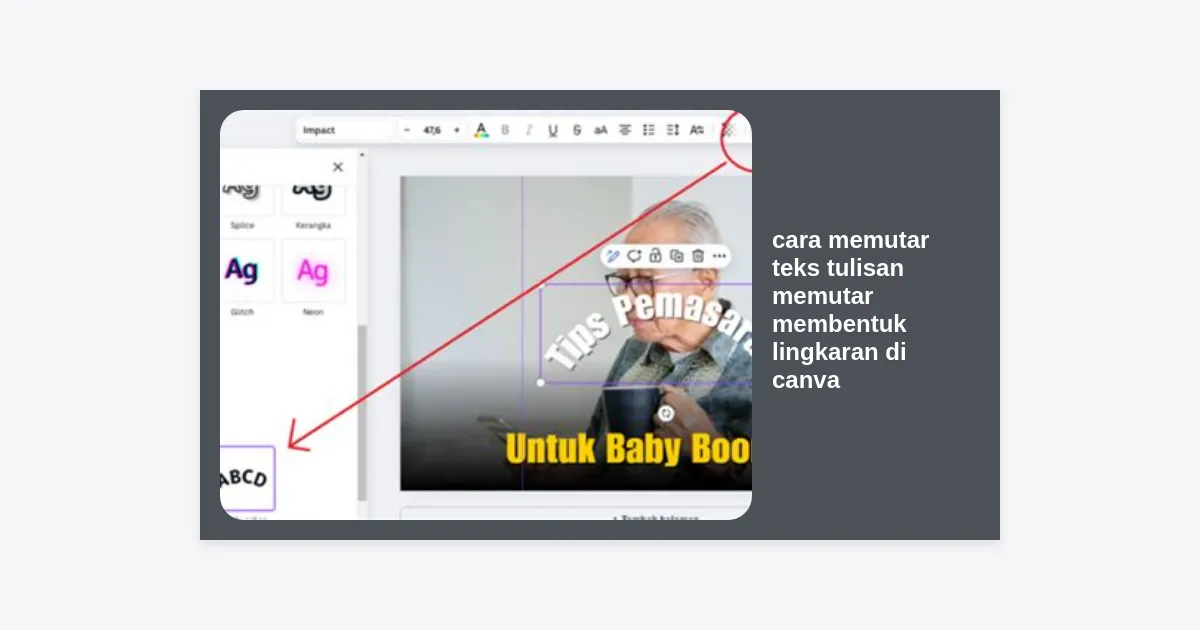
Pernahkah Anda melihat desain logo atau stiker yang terlihat sangat profesional karena teksnya melengkung sempurna mengikuti bentuk bulat? Mungkin Anda bertanya-tanya, apakah butuh keahlian Photoshop yang rumit untuk membuatnya? Jawabannya adalah tidak. Dalam panduan ini, kita akan mengupas tuntas cara memutar teks tulisan memutar membentuk lingkaran di Canva dengan hasil yang presisi dan estetis. Teknik ini adalah kunci bagi desainer pemula yang ingin meningkatkan level desain mereka hanya dengan beberapa klik di platform favorit kita semua, Canva.
Daftar Isi
- Mengapa Menggunakan Teks Melingkar dalam Desain?
- Persiapan Awal Sebelum Membuat Teks Lingkaran
- Cara Memutar Teks Melingkar di Canva (Versi Desktop)
- Cara Membuat Tulisan Melingkar di Aplikasi Canva (Mobile)
- Tips Pro: Menjaga Keterbacaan Teks Melingkar
- Mengatur Jarak Huruf (Letter Spacing) untuk Hasil Sempurna
- Mengkombinasikan Teks Lingkaran dengan Elemen Grafis
- Kesalahan Umum yang Harus Dihindari
- Pertanyaan yang Sering Diajukan (FAQ)
- Kesimpulan dan Langkah Selanjutnya
Mengapa Menggunakan Teks Melingkar dalam Desain?
Desain grafis bukan hanya tentang menempatkan gambar dan tulisan, tetapi juga tentang bagaimana aliran visual (visual flow) memandu mata audiens. Teks yang melingkar memberikan kesan yang lebih dinamis, organik, dan seringkali dianggap lebih premium. Penggunaan cara memutar teks tulisan memutar membentuk lingkaran di Canva sangat populer digunakan untuk pembuatan logo usaha, stiker label kemasan, hingga poster promosi media sosial.
Secara psikologis, bentuk lingkaran melambangkan kesatuan, harmoni, dan ketidakterbatasan. Dengan menerapkan teks yang mengikuti pola ini, pesan merek Anda akan terasa lebih inklusif dan terorganisir dengan baik. Selain itu, teknik ini membantu menghemat ruang pada desain yang padat, memungkinkan Anda menyisipkan informasi penting tanpa merusak komposisi utama.
Persiapan Awal Sebelum Membuat Teks Lingkaran
Sebelum kita masuk ke teknis pengerjaan, ada baiknya Anda menyiapkan beberapa hal agar proses desain berjalan lancar. Pertama, pastikan Anda sudah memiliki akun Canva (baik gratis maupun Pro). Meskipun fitur Curve tersedia untuk pengguna gratis, pengguna Pro memiliki akses ke font premium yang lebih beragam.
Tip Cepat: Pilihlah font yang memiliki ketebalan konsisten (Sans Serif) untuk pemula, karena font dekoratif atau script yang terlalu meliuk-liuk cenderung sulit dibaca saat dibuat melingkar.
Pilih Ukuran Canvas yang Tepat
Untuk hasil terbaik, gunakan ukuran canvas persegi (misal: 1080 x 1080 px). Ukuran ini akan memudahkan Anda menempatkan teks di tengah-tengah secara simetris. Gunakan fitur “Ruler” atau penggaris di Canva dengan menekan Shift + R untuk memastikan lingkaran Anda berada tepat di titik pusat.
Cara Memutar Teks Melingkar di Canva (Versi Desktop)
Ini adalah cara paling umum dan paling stabil untuk dipraktikkan. Mengikuti langkah-langkah cara memutar teks tulisan memutar membentuk lingkaran di Canva melalui browser atau aplikasi desktop akan memberikan Anda kontrol lebih detail.
- Buka Lembar Kerja Baru: Masuk ke Canva dan klik tombol “Create a design”. Pilih ukuran persegi.
- Tambahkan Teks: Tekan tombol ‘T’ pada keyboard Anda untuk memicu text box secara otomatis. Ketik kata atau kalimat yang ingin Anda buat melingkar.
- Pilih Menu Effects: Saat teks masih terpilih (terseleksi), klik opsi “Effects” yang terletak di bar bagian atas layar (di samping ikon spasi).
- Pilih Curve (Lengkungan): Di panel efek yang muncul di sisi kiri, gulir ke bawah hingga bagian “Shape” dan klik pada lingkaran bertuliskan “Curve”.
- Sesuaikan Intensitas Lengkungan: Di bawah tombol Curve, muncul slider pengaturan. Geser ke kanan (angka positif) untuk melengkungkan teks ke arah bawah (seperti senyum), atau geser ke kiri (angka negatif) untuk melengkungkan teks ke arah atas (seperti pelangi). Untuk membuat lingkaran penuh, Anda biasanya butuh angka 100 atau -100.
Penting untuk diingat bahwa jika teks Anda terlalu pendek, lengkungan tersebut tidak akan membentuk lingkaran sempurna. Anda mungkin perlu menambahkan spasi atau memperbesar ukuran font untuk menutupi keliling lingkaran tersebut.
Cara Membuat Tulisan Melingkar di Aplikasi Canva (Mobile)
Bagi Anda yang lebih suka mendesain lewat smartphone (Android atau iOS), jangan khawatir. Fitur ini juga tersedia secara lengkap. Berikut adalah panduannya:
- Buka aplikasi Canva dan buka proyek Anda.
- Ketuk teks yang ingin diubah. Jika belum ada, tekan ikon ‘+’ di pojok bawah lalu pilih ‘Text’.
- Di toolbar bagian bawah, geser ke kanan sampai Anda menemukan menu “Effects”.
- Ketuk tab kedua yang berlabel “Shape”.
- Pilih opsi “Curve”. ketuk sekali lagi pada ikon Curve untuk memunculkan slider pengaturannya.
- Geser slider sampai Anda mendapatkan tingkat kelengkungan yang diinginkan.
Tips Pro: Menjaga Keterbacaan Teks Melingkar
Banyak pemula yang berhasil melakukan cara memutar teks tulisan memutar membentuk lingkaran di Canva, namun hasilnya sulit dibaca. Mengapa demikian? Biasanya karena pengaturan spasi dan jenis font yang salah.
Saat teks melengkung, bagian atas huruf akan merenggang sementara bagian bawahnya merapat (atau sebaliknya). Untuk mengatasinya, perhatikan parameter berikut:
- Hierarchy: Pastikan teks paling penting berada di bagian atas lingkaran atau di tengah.
- Kontras Warna: Gunakan warna yang sangat kontras dengan latar belakang. Jika background gelap, gunakan teks terang agar teks lingkaran tidak terlihat “tenggelam”.
- Ukuran Minimal: Jangan buat teks melingkar dengan ukuran font yang terlalu kecil (di bawah 10pt) karena akan terlihat seperti garis blur saat dicetak atau diunggah ke media sosial.
Mengatur Jarak Huruf (Letter Spacing) untuk Hasil Sempurna
Salah satu rahasia desainer profesional dalam mengaplikasikan cara memutar teks tulisan memutar membentuk lingkaran di Canva adalah memainkan Letter Spacing.
Untuk teks yang melengkung ke bawah (curve positif), biasanya huruf-huruf cenderung akan saling bertabrakan di bagian bawah. Untuk memberikan kesan lega, klik ikon Spacing (tiga garis horizontal dengan anak panah atas bawah) dan naikkan nilai Letter Spacing-nya. Hal ini akan membuat teks terlihat lebih elegan dan mewah.
Mengkombinasikan Teks Lingkaran dengan Elemen Grafis
Teks lingkaran saja mungkin terlihat sepi. Anda bisa mempercantiknya dengan menambahkan elemen grafis. Misalnya, jika Anda membuat stiker donat, letakkan ikon donat di tengah, lalu gunakan teks melingkar untuk nama brand Anda di sekelilingnya.
Cara terbaik adalah dengan memasukkan elemen berbentuk lingkaran (Circle) terlebih dahulu sebagai panduan atau guideline. Masuk ke menu Elements, ketik “Circle”, dan pilih bentuk yang solid atau outline saja. Atur teks Anda tepat di luar atau di dalam garis lingkaran tersebut. Setelah selesai, Anda bisa menghapus elemen bantu tersebut atau membiarkannya sebagai bagian dari desain.
Kesalahan Umum yang Harus Dihindari
Agar hasil desain Anda tidak terlihat amatir, hindari beberapa kesalahan umum berikut saat mempraktikkan tutorial cara memutar teks tulisan memutar membentuk lingkaran di Canva:
- Membalikkan Teks di Bagian Bawah: Jika Anda membuat teks di bagian bawah lingkaran (posisi jam 6), pastikan teks tersebut bisa dibaca tanpa harus memutar layar. Gunakan efek Curve ke arah berlawanan (angka negatif) dan putar posisi text box-nya.
- Teks Terlalu Panjang: Kalimat yang terlalu panjang akan menumpuk dan membuat mata lelah. Gunakan kalimat singkat, padat, dan jelas.
- Distorsi Font: Jangan menarik ujung text box secara paksa untuk melengkungkannya, gunakan selalu fitur ‘Effects’ agar proporsi huruf tetap terjaga.
Pertanyaan yang Sering Diajukan (FAQ)
Apakah fitur Curve tersedia di Canva gratis?
Ya, fitur Curve atau lengkungan teks tersedia untuk semua pengguna, baik pengguna Canva Free maupun Canva Pro.
Bisakah saya membuat teks yang melengkung membentuk gelombang (Wavy)?
Secara langsung menggunakan alat Curve, Anda hanya bisa membuat satu arah lengkungan. Namun, Anda bisa mengakalinya dengan membagi teks menjadi beberapa potongan kata dan melengkungkannya ke arah yang berbeda-beda secara bergantian.
Bagaimana cara membuat teks benar-benar melingkar penuh 360 derajat?
Anda perlu menyeimbangkan antara jumlah kata dan pengaturan slider Curve hingga mencapai angka 100. Jika kata-kata Anda sedikit, Anda perlu memperbesar letter spacing hingga ujung awal kata bertemu dengan ujung akhir kata.
Kesimpulan dan Langkah Selanjutnya
Menguasai cara memutar teks tulisan memutar membentuk lingkaran di Canva adalah langkah besar bagi siapapun yang ingin mandiri dalam desain konten. Dengan teknik sederhana ini, Anda bisa menciptakan logo sendiri, label pengiriman yang menarik, hingga desain kaos kustom tanpa perlu menyewa desainer profesional mahal.
Kuncinya adalah eksplorasi dan latihan. Jangan takut untuk mencoba berbagai kombinasi font dan derajat lengkungan. Setelah Anda mahir membuat satu lingkaran, cobalah membuat tumpukan teks lingkaran yang sejajar untuk gaya retro yang unik.
Sudah siap mencoba? Buka aplikasi Canva Anda sekarang, dan terapkan ilmu yang baru Anda pelajari! Jika Anda merasa artikel ini bermanfaat, jangan lupa untuk membagikannya kepada sesama pegiat konten agar kita bisa sama-sama bertumbuh melalui kreativitas digital.
Download Template Canva Gratis: Kami menyediakan koleksi template teks melingkar yang bisa langsung Anda pakai. Klik Di Sini Untuk Download